如何轻松清理电脑系统内的垃圾呢?不妨试试
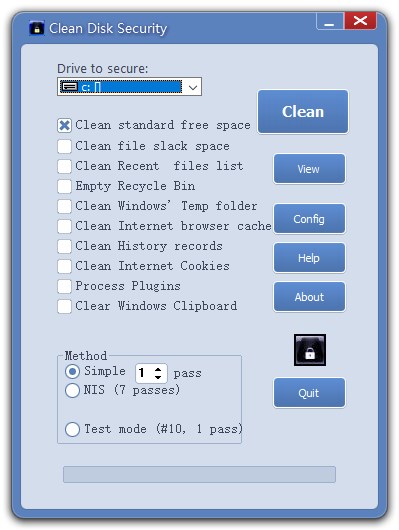
Clean Disk Security,这是一款专业级的电脑清理卸载工具,具备把不要的机密文件彻底删除、不留痕迹、同时也可以把已经删除的文件"抓"回来,帮助电脑清楚卸载是为用户提供双重清理保障。通过它,能够擦拭Windows交换文件,删除不需要临时文件,为使用电脑时提供更为高效的支持。想必大家都知道,不少电脑清理工具自带广告软件或病毒,在Clean Disk Security当中,没有任何间谍软件、广告或病毒,对于用户来说十分友好。另外,在软件当中能够帮助用户完全清除计算机上存储的“Cookies”、Windows的回收站、清除临时Internet文件(浏览器缓存和历史记录)等等,清除效果一目了然,轻松帮你解决你的电脑延迟问题,你再也不用担心电脑垃圾多影响运行速度,或以外删除资源丢失的问题。如果你正在寻找一款功能强大的电脑清理卸载工具工具,那么快来下载试试吧,相信Clean Disk Security绝对不会让你失望的。
软件功能
1、安全删除文件。
2、使已删除的文件不可恢复。清理可用磁盘空间。
3、擦除Internet浏览器缓存,浏览历史记录和cookie(来自Internet Explorer,Firefox等)。
4、清除最近使用的文件,URL和电子邮件地址的名称列表。
5、擦拭Windows交换文件。
6、包含数百个插件,可擦除数百种不同应用程序的痕迹,例如Windows Media Player,Emule,Paintshop等。
7、删除不需要的临时文件,释放更多的磁盘空间。
8、对Firefox和Windows Vista的特殊支持。
9、使用随附的插件编辑器创建自己的插件以清理所有您喜欢的东西。
10、Clean Disk Security可以准确查看磁盘上的内容。
11、100%间谍软件免费。(没有间谍软件,广告软件或病毒)。
软件特色
1、清洁磁盘上的普通可用空间(未使用)。
2、清理Windows的交换文件。
3、清理与每个文件关联的“松弛空间”。(仅在注册版本中)。
4、清理最近的文件列表(在“文档”菜单中)
5、清空Windows的回收站
6、清洁Windows的“Temp”文件夹
7、清除临时Internet文件(浏览器缓存和历史记录)
8、清除计算机上存储的“Cookies”
9、完全擦除(删除)您指定的现有文件或目录。
10、(可选)在文件分配表中删除已删除文件的名称的痕迹。
Clean Disk Security使用需知
1、清理标准可用磁盘空间
选择此选项将清除硬盘上所有普通的可用(未使用)空间。这将从先前删除的文件中删除驱动器上剩余的所有数据。选择您要用来清理可用磁盘空间的方法。请注意,仅清除此可用空间不会清除与每个文件关联的“空闲空间”。
2、清理文件“空闲空间”
此功能仅在程序的注册版本中可用。
除了可用磁盘空间之外,每个文件还具有“空闲空间”,并且与驱动器上的普通可用空间完全分开。
磁盘空间在“集群”中分配,每个集群可以多达65,536字节。这意味着只有一个字节大小的文件可以使用65kb的磁盘空间。分配给文件的这个额外的未使用空间称为“松弛空间”,其中可能包含需要清除的旧的且可能有价值的数据。
该程序无法清除当前正在使用的文件的松弛空间,因此在使用此功能之前,应从尽可能多的程序中退出。通常,唯一无法清除的文件是使用中的操作系统文件,如果操作系统最初安装在清洁磁盘上,这通常不是问题,因为与这些文件相关联的闲置空间无法由其他人使用数据。
3、清理Windows的交换文件
Windows的交换文件通常是一个大文件,其中包含Windows的内存管理软件已将其写入磁盘的内存数据。该文件可能包含敏感数据,即使关闭Windows,该文件也仍然存在。因此,如果需要严格的安全性,则应选择清除Windows的交换文件。
4、Win95和Win98:
Windows运行时(因为Windows正在使用它),无法完成Windows交换文件的清理。因此,当您选择此选项时,系统将暂时以MSDOS模式(对于Win95/98)重新启动,以清除交换文件,然后再返回Windows。
如果您的系统没有在DOS模式下自动重启以进行清理,则可能有必要在DOS模式下手动重启系统,然后执行CLNSWAP.EXE程序来清理交换文件。
5、WinME:
在WinME中清理交换文件的唯一方法是从DOS引导软盘(或DOS引导CD)引导计算机,然后手动运行CLNSWAP.EXE程序,该程序位于“清理磁盘安全性”文件夹中(如果有您可以将CLNSWAP.EXE文件复制到驱动器的根目录中,以便更轻松地找到它)。可以从www.bootdisk.com等网站在线获取DOS引导软盘。
6、WinNT,Win2000,WinXP Vista,Windows7和Widnows 10
Windows NT/2000/XP的用户可以选择在Windows关闭时自动清除交换文件(也称为页面文件,名为“PAGEFILE.SYS”)。转到配置对话框,然后选中标题为“关闭时清除Windows交换文件”的框。重新启动计算机后,此设置才会生效。
7、清理最近的文件列表
在Windows中打开文档或其他文件时,文件名将自动添加到“开始菜单”上的“最新文档”中。清除此菜单中的名称不会影响名称所引用的实际文档,而只会删除“最近文档”菜单中的名称。
要清除“最近的文档”,只需选择“清除最近的文档”选项。
如果“清洁磁盘安全性”没有自动找到“最近的文档”文件夹,则可以从“配置”对话框中手动指定其位置。
8、清空Windows的回收站
回收站是一个用于在手动确认删除之前(从所有磁盘驱动器中)存储“已删除”文件的区域。要清空回收站,请选择“清空回收站”选项。
此功能仅在以下最低系统配置下才能正常使用:
Windows 98,ME,NT4、2000,XP,Vista要么(Windows 95)安装了IE 4或更高版本。[Shell.dll v4.71或更高版本]。
如果您的系统不符合此条件,则“清洁磁盘安全性”仍可以清除回收站中的内容,但是它将无法使用Windows的标准“空回收站”命令来增强其擦除功能。
如果“清洁磁盘安全性”没有自动找到“回收站”文件夹,则可以从“配置”对话框中手动指定其位置。
9、清理Windows的“Temp”文件夹
Windows的临时文件(存储在Windows的“Temp”文件夹中)由Windows下运行的应用程序创建。有时,这些临时文件可能会无意间留在您的计算机上。这些可能会带来安全风险,并占用宝贵的空间,在极端情况下,可能会降低计算机的速度。要删除这些文件,只需选择“清理Windows''Temp'文件夹”。
如果“清洁磁盘安全性”没有自动找到Windows的Temp文件夹,则可以从“配置”对话框中手动指定其位置。
10、清除Internet临时文件(浏览器缓存)
您的Internet浏览器将在Internet上查看的文件的内容存储在硬盘上的“缓存”中,这样,当您再次访问同一站点时,浏览器可以直接从硬盘上加载文件,而不必下载所有文件。再次通过互联网获取信息,节省了大量时间。上网时,较旧的文件将从缓存中删除,而较新的文件被添加。
清理这些临时Internet文件对于安全性以及在硬盘上提供更多可用空间很有用。
如果“清洁磁盘安全性”未自动找到Internet浏览器缓存或历史记录查找器的位置,则可以在“配置”对话框中手动指定它们的位置。
某些URL存储在名为“INDEX.DAT”的文件中,该文件有时受操作系统保护,并且只有在重新启动系统后才会被删除。
注意:如果您使用的是Mozilla Firefox Web浏览器,则可以使用一个插件来清除浏览器的缓存和历史记录。请在这里阅读更多。
11、清理饼干
“Cookie”是保存在计算机上的小文件,用于存储与您上网时访问过的网站有关的信息。
删除cookie可能意味着网站可能不再能够记住您下次访问时的身份。例如,当您访问Amazon.com之类的网站时,它可能无法按名称打招呼。
如果“清洁磁盘安全性”没有自动找到Cookies文件夹,则可以从“配置”对话框中手动指定其位置。
12、外挂程式
许多软件程序都会跟踪最近的用户活动。这意味着其他人可以轻松找出您访问了哪些文件,查看了哪些图片,播放了哪些媒体等等。删除这些存储的活动将有助于保护您的数据安全和隐私。在配置对话框中,在要处理插件时要启用的插件旁边放置一个复选标记。
注:由于使用了Clean Disk Security中包含的插件,因此Clean Disk Security Inc对数据丢失或系统损坏不承担任何责任。您添加,编辑和自定义插件需要您自担风险。