
版本 v4.3.0.1065
Adobe Creative Cloud Cleaner Tool,又称Adobe CC Cleaner Tool、Adobe官方清理工具,它是Adobe官方出品的一款小巧绿色的卸载工具,它无需安装,只需通过命令即可进行操作。Adobe CC Cleaner Tool可以精确地删除可能已损坏或导致新安装出现问题的Creative Cloud或Creative Suite应用程序安装记录。并且,软件主要用于辅助卸载 Adobe CS3、CS4、CS5、CS5.5、CS6、CC 系列产品以及Adobe Flash Player。此外,当Adobe系列产品出现无法顺利安装或需要重新安装的情况时,建议使用 Adobe Creative Cloud Cleaner Tool 进行清理,以确保后续安装的顺利进行。
1、强制卸载
解决常规卸载失败、安装包损坏或冲突导致的安装/卸载问题。
2、深度清理
删除残留的安装记录、临时文件、注册表项等,确保系统干净。
3、修复工具
在重新安装 Adobe 软件前使用,避免因旧版本残留导致新安装失败。
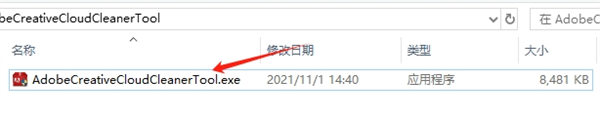
1、下载解压缩,得到文件【AdobeCreativeCloudCleanerTool.exe】,选中得到的exe文件, 并选择“以管理员身份运行”。
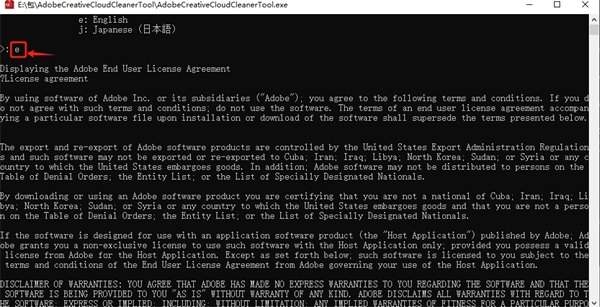
2、打开后,选择您的语言:键入 E 选择英语,或键入 J 选择日语,然后按下 Enter。
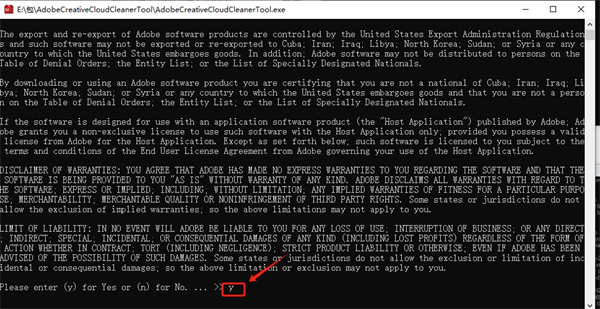
3、查看 Adobe 最终用户许可协议:键入 Y 表示接受,或键入 N 表示拒绝(如果拒绝,则脚本将停止运行),按下 Enter。
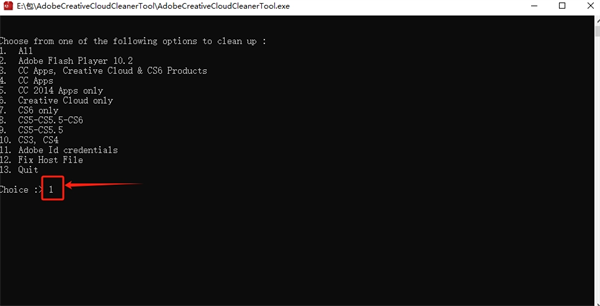
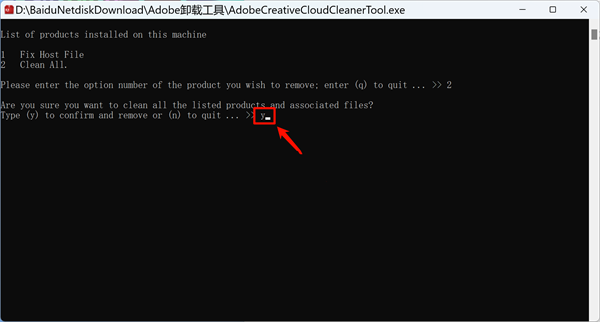
4、选择要删除的应用程序:先键入与应用程序名称对应的编号,然后按下 Enter。。
5、确认您要删除该产品:键入 Y,然后按下 Enter。
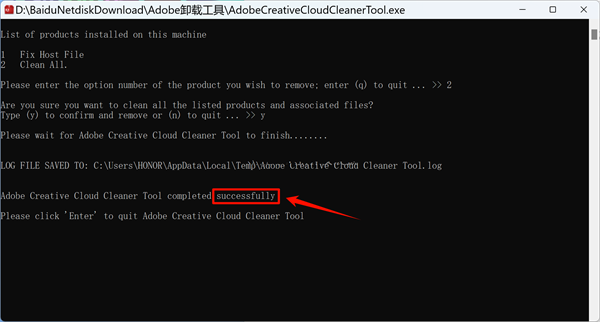
6、在看到消息“Adobe Creative Cloud Cleaner Tool 已成功完成”或“successfully”时,请按 Enter,并重新启动计算机。
当出现以下问题时,应使用Creative Cloud Cleaner Tool 并采取必要的预防措施(如备份相关文件夹)。
1、您已尝试修复或卸载 Creative Cloud 桌面应用程序,但仍无法更新或安装您的 Creative Cloud 应用程序。
2、您要完全删除旧版 Adobe 软件。
3、即使您已尝试卸载并重新安装您的 Creative Cloud 应用程序,仍无法启动该应用程序。
4、即使在尝试这些常见的解决方案后,在多次尝试后仍无法登录到 Adobe 应用程序。
5、即使在尝试这些常见的解决方案后,仍无法连接到 Adobe 服务器,而且访问 Adobe 应用程序和服务受限。
务必在运行 Creative Cloud Cleaner Tool 之前执行以下步骤,以免可能丢失数据。请始终确保已为文件和文件夹进行了必要的备份。
1、运行 Log Collector Tool 以备份您的日志文件。
为什么要运行 Log Collector Tool?
当您使用 Creative Cloud Cleaner Tool 遇到错误并决定联系我们时,Adobe 客户关怀团队可借助这些日志,更方便地为您提供帮助。
2、在 Creative Cloud 桌面应用程序中,检查 Creative Cloud 文件的同步状态。等待您的所有文件同步完毕。
可能会丢失未同步到您的 Creative Cloud 帐户的文件。
3、在任务管理器 (Windows) 或活动监视器 (macOS) 中,关闭 Creative Cloud Core Service 和 Adobe Content Synchronizer。
4、保存以下内容的副本:
MACOS
~/Library/Application Support/Adobe/CoreSync/
WINDOWS
C:\Users\<用户名>\AppData\Local\Adobe\AdobeSync\CoreSync
C:\Users\<用户名>\AppData\Roaming\Adobe\CoreSync
空间不足?如果用尽了空间,请找到 CoreSync 文件夹中的 cloudnative 文件夹并保存其副本。对于 Windows,上方列出的一个或两个文件夹中可能都存在 cloudnative 文件夹。
5、退出任何打开的 Adobe 应用程序,包括 Creative Cloud 桌面应用程序本身。
6、在任务管理器 (Windows) 或活动监视器 (macOS) 中,关闭剩余的 Adobe 后台进程。
Creative Cloud
Creative Cloud Content Manager
Creative Cloud Libraries Synchronizer
Adobe Content Synchronizer helper
Creative Cloud Interprocess Service
armsvc
AGS Service
7、保存所有存储在 Adobe 产品文件夹中的内容(包括第三方插件和首选项文件)的副本。
8、如果要删除旧版 Adobe 应用程序,请保存旧版安装程序文件的副本。
9、在运行该工具之前,请进行建议的备份,从而确保已完成所有必要的预防措施。

系统软件

系统软件

系统软件

系统软件

系统软件
