
版本 v1.0.4
威立信电脑客户端是一款功能强大的视频监控软件。该软件与威立信监控摄像头完美配合,提供了多种实用功能。无论用户身处何地,只需轻松安装该软件,便可实现对远端图像的实时监视与追踪。同时,软件借助其双向语音功能,可以帮助用户实现与远端现场的实时交流,让您无论身在何处,都能亲临现场,与家人、朋友甚至宠物进行视频聊天,监控店铺等。
而且威立信PC官方版支持有线和无线wifi网络,保证了在各种网络环境下的稳定连接。其百万高清数字画质让监控画面更加清晰,细节更加丰富。移动侦测功能智能识别异常动态,实现日夜自动切换,确保全天候的安全监控。用户还可以自行调整云台参数,调整图像色彩亮度,设置自动录像、自动抓拍等功能,满足个性化的监控需求。如此好用的软件,需要的企业和用户可以来本站下载体验一下吧。
1、多网络支持
支持有线以及无线WiFi网络,确保用户在各种网络环境下均可流畅使用。
2、高清画质
软件提供百万高清数字画质,保证监控画面清晰,细节丰富,为用户提供优质的监控体验。
3、即插即用
操作简便,软件即插即用,方便快捷,无需繁琐的安装步骤或其他配套设备。
4、多路摄像头支持
支持高达64路摄像头接入,满足用户对不同场景的监控需求。
1、双向语音
提供双向语音功能,实现用户与远端现场的实时交流,增强监控互动性。
2、移动侦测
智能识别异常动态,实现日夜自动切换,及时发现并记录异常情况。
3、云台参数调整
用户可自行调整云台参数,调整图像色彩亮度,满足个性化的监控需求。
4、自动录像与自动抓拍
支持设置自动录像和自动抓拍功能,方便用户随时查看和保存监控画面。
一、安装和启动软件
操作步骤:
(1)双击。exe 安装文件,按向导完成安装。
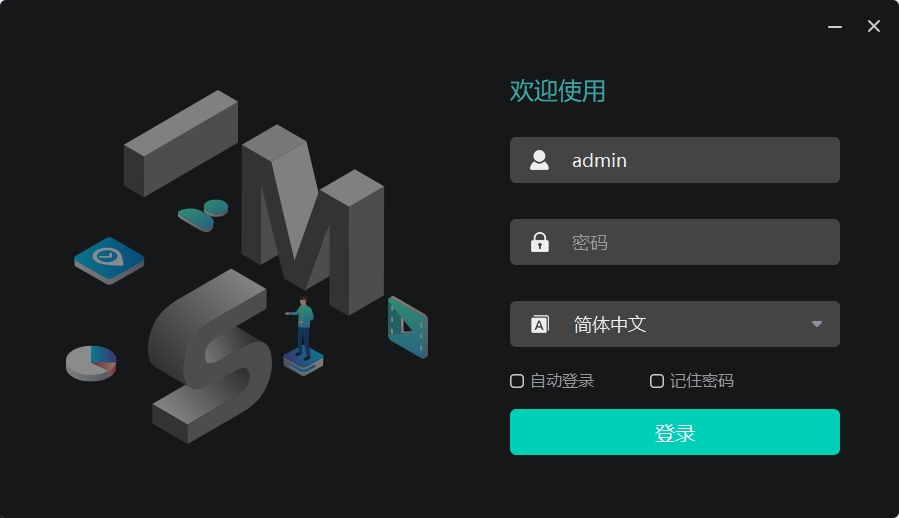
(2)安装完成后,双击软件程序图标,进入登录界面。
(3)首次运行,需要创建超级用户,并输入密保问题。
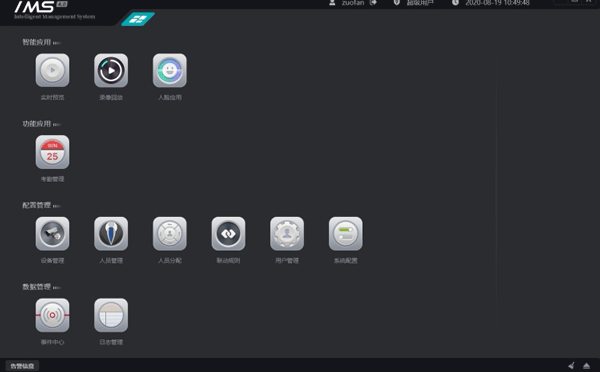
(4)成功登录后,显示主页面
二、设备管理
客户端软件运行后,可以对不同类型的设备进行管理,如添加、编辑、删除设备等,也可以操作设备配置、查看设备状态等操作。
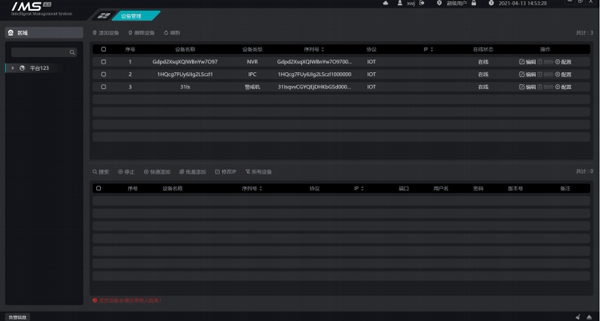
展示的列表信息有:序号、设备名称、设备类型、序列号、协议、IP、在线状态。
2.1添加区域
在 IMS 4.0 管理系统中添加区域信息,区域信息呈现多层级树状结构。软件初次安装的时候
会自动创建一个默认区域。
操作步骤:
添加区域:
(1)鼠标覆盖区域节点。
(2)点击【 】打开添加区域页面,如图
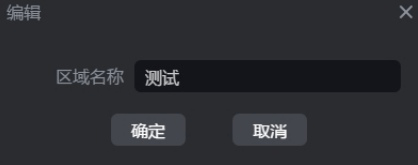
(3)输入区域名称。
(4)点击【确定】
2.2修改区域
修改区域名称。
操作步骤:
1、进入设备管理页面。
2、点击区域节点上的【 】按钮,打开编辑窗口,如图
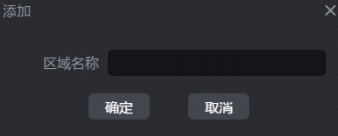
3、输入新的区域名称。
4、点击【确定】保存
2.3搜索设备
局域网中通过广播包搜索到的在线设备,呈现在搜索列表上,列表可以通过序列号、IP 排序,并支持单台或多台设备添加至客户端
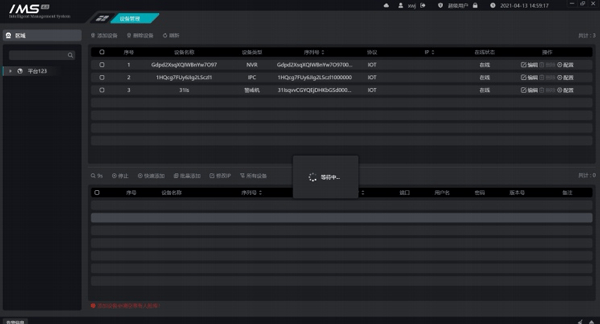
【搜索】:开始搜索设备。
【停止】:停止搜索设备
【快速添加】:输入登录设备的用户名和密码后点击【确定】就可以将选中的设备通过输入的用户名密码添加到设备列表中。
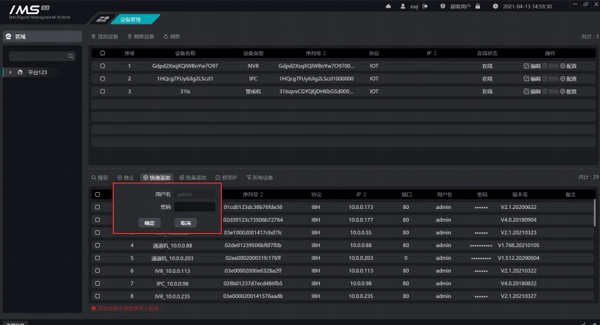
【批量添加】:将选中的设备使用搜索出来的用户名和密码添加。
【所有设备】:在线设备列表中显示所有在线设备。
【未添加设备】:在线设备列表中只显示未添加到 IMS 4.0 管理系统中的在线设备。
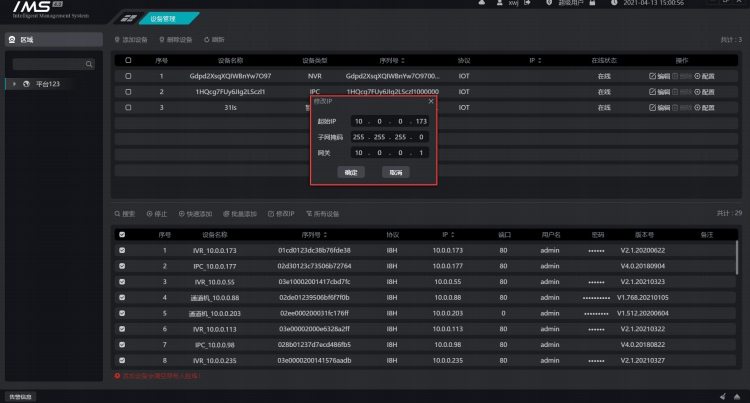
2.4修改 IP
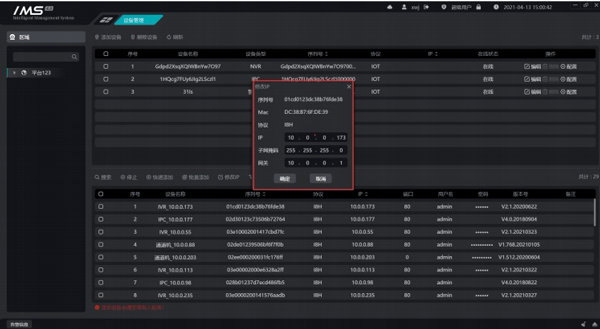
修改设备 IP、子网掩码、网关。
操作步骤:
1、搜索设备。
2、双击搜索列表设备的 IP。
3、输入 IP、子网掩码、网关。
4、点击【确定】。
2.5批量修改 IP
修改设备 IP、子网掩码、网关
操作步骤:
1、搜索设备。
2、勾选搜索列表设备。
3、批量修改 IP。
4、输入 IP、子网掩码、网关。
5、点击【确定】。
2.6手动添加
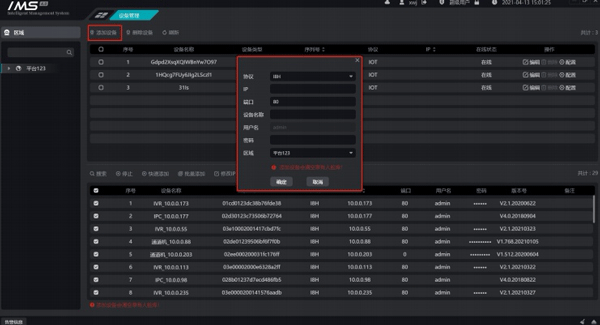
通过输入 IP、端口、用户名、密码将在线设备添加到 IMS 4.0 管理系统内。
操作步骤:
1、进入设备管理界面。
2、点击【添加设备】打开添加设备对话框。
3、输入设备信息。
4、点击【确定】。
注意:
必须先添加区域才能搜索设备。
设备名称最多只能输入 40 个字符。
设备名称不能包含空格。
添加设备成功时会将设备原有的人脸库数据清空。
2.7编辑设备
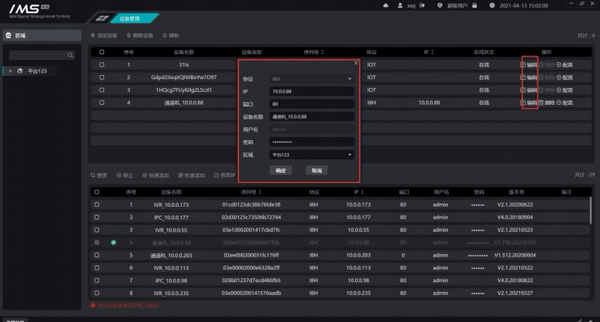
点击设备列表中的【修改 】图标弹窗编辑设备信息的对话框,可以修改 IP、端口、设备名称、
用户名、密码、区域、协议类型,点击【确定】保存
2.8删除设备
将设备从 IMS 4.0 管理系统中移除。
操作步骤:
1、进入设备管理界面。
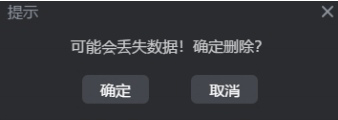
2、点击设备列表中【垃圾桶 】按钮,确认删除。
注意:
删除设备时会同时删除设备上与 IMS 4.0客户端软件相关的数据,例如通过 IMS 4.0
客户端软件下发人脸图片
1、使用友好度高
用户反馈软件操作界面友好,功能布局清晰,易于上手。
2、视频画质优秀
经过用户测试,软件提供的视频画质非常出色,细节清晰可见。
3、稳定可靠性强
软件稳定性表现良好,长时间监控不易出现卡顿或崩溃情况。
4、功能丰富实用
用户对软件的功能赞赏有加,特别是移动侦测、自动录像等实用功能,得到广泛好评。

网络软件

网络软件

网络软件

网络软件

网络软件
